














Ücretsiz Eğitim Videosu Üretiminde En İyi 7 Seçenek: Kapsamlı Rehber
Eğitimciler ve kurumlar için ücretsiz video üretim araçlarını inceliyoruz. Seçim kriterleri, karşılaştırmalı analiz ve kullanım senaryolarıyla doğru aracı bulmanıza yardımcı oluyoruz.
 İlkay Oğulcan Şişik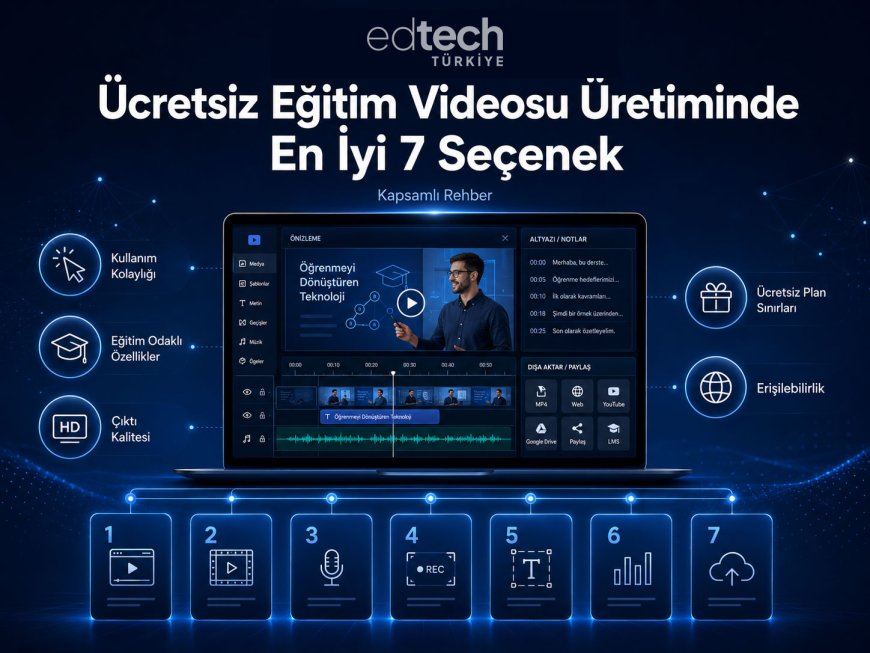
Eğitim dünyasında görsel içeriğin gücü tartışılmaz. Karmaşık kavramları açıklamak, beceri kazandırmak veya ilham vermek için videolar, öğrenme deneyimini zenginleştiren vazgeçilmez bir araç haline geldi. Ancak, kaliteli eğitim videoları üretmek çoğu zaman yüksek maliyetli yazılımlar ve uzun öğrenme süreçleri anlamına gelebiliyor. Özellikle bütçe kısıtları olan eğitimciler ve küçük ölçekli kurumlar için bu durum, bir bariyer oluşturabilir.
İşte tam da bu noktada, EdTech Türkiye olarak deneyimlerimizden ve titiz incelemelerimizden yola çıkarak hazırladığımız bu rehber, elinizdeki kaynaklarla en iyi sonuçları almanızı hedefliyor. Bu listedeki her bir aracı, eğitim ve gelişim profesyonellerinin gerçek ihtiyaçlarını karşılayıp karşılamadığına odaklanarak değerlendirdik. Amacımız, sadece bir liste sunmak değil, her bir seçeneğin kendine has avantajlarını ve sınırlılıklarını şeffaf bir şekilde ortaya koyarak, sizin için en doğru kararı vermenize yardımcı olmaktır. Tıpkı bir kütüphaneci gibi, doğru kitabı doğru okuyucuya ulaştırma çabasıyla, doğru aracı doğru eğitim ihtiyacına eşleştirmeye çalışacağız.
Eğitim Videosu Araçları İçin Değerlendirme Kriterlerimiz
Ücretsiz eğitim videosu üretim araçlarını incelerken, okuyucularımızın karşılaşabileceği senaryoları göz önünde bulundurduk. Bir aracın ne kadar “ücretsiz” olduğu kadar, eğitim amacına ne kadar hizmet ettiği de kritik öneme sahip. Bu bağlamda, değerlendirme sürecimizde aşağıdaki kriterlere ağırlık verdik:
- Kullanım Kolaylığı ve Öğrenme Eğrisi: Bir eğitimcinin veya içerik geliştiricinin teknik bilgi seviyesi ne olursa olsun, aracı ne kadar hızlı kavrayıp kullanmaya başlayabileceği. Karmaşık bir yazılım, üretkenliği düşürerek zaman maliyetini artırabilir.
- Eğitim Odaklı Özellikler: Ekran kaydı, altyazı ekleme, açıklama notları, şablonlar, interaktif elementler gibi eğitim içeriği üretimi için vazgeçilmez fonksiyonların ücretsiz planda ne ölçüde sunulduğu.
- Çıktı Kalitesi ve Dışa Aktarma Seçenekleri: Videoların çözünürlüğü, filigran olup olmaması ve farklı formatlarda dışa aktarma esnekliği. Çünkü en iyi içerik bile düşük kaliteli bir sunumla etkisini kaybedebilir.
- Ücretsiz Planın Sınırlılıkları: Ücretsiz sürümün zaman, depolama, video uzunluğu, özellik erişimi veya filigran gibi kısıtlamaları. Bu sınırlılıklar, mikro öğrenme modülleri veya kısa tanıtım videoları için kabul edilebilirken, daha uzun veya sofistike projeler için engel teşkil edebilir.
- Erişilebilirlik ve Platform Desteği: Aracın web tabanlı olması, masaüstü uygulaması sunması veya mobil uyumluluğu. Bu, farklı çalışma ortamlarına sahip kullanıcılar için esneklik sağlar.
Ücretsiz Eğitim Videosu Üretim Araçları: En İyi 7 Seçenek
1. Canva: Tasarımın ve Videonun Buluştuğu Nokta
- Ne İşe Yarar: Görsel tasarım ve video düzenleme özelliklerini bir araya getiren bulut tabanlı bir platformdur. Çok çeşitli şablonları sayesinde grafik, sunum, sosyal medya içeriği ve temel video düzenlemeleri kolayca yapılabilir.
- Kime Uygun: Sunum tabanlı eğitim videoları hazırlayan eğitimcilere, hızlı ve estetik görsel içerik arayan pazarlama ekiplerine ve temel video kurgusu ihtiyacı olan küçük işletmelere uygundur.
- Artıları:
- Kullanımı son derece kolaydır; sürükle-bırak arayüzü sayesinde hızla video oluşturulabilir.
- Zengin şablon ve stok medya kütüphanesi, profesyonel görünümlü videolar için ilham verir.
- Temel video düzenleme, metin animasyonları, müzik ve seslendirme ekleme gibi özelliklere ücretsiz erişim sunar.
- Eksileri:
- Profesyonel video kurgu yazılımlarındaki gelişmiş özelliklerden yoksundur; karmaşık projeler için sınırlı kalabilir.
- Ücretsiz planda bazı premium şablonlar ve stok içerikler kilitlidir.
- Fiyat/Ulaşılabilirlik: Güçlü bir ücretsiz plan sunar. Web tarayıcısı üzerinden veya mobil uygulamalar aracılığıyla erişilebilir.
- Örnek Kullanım Senaryosu: Bir tarih öğretmeni, yeni bir konuya giriş yapmak için görsel açıdan zengin, kısa bir animasyonlu video hazırlayarak öğrencilerin ilgisini çekebilir. Ya da bir şirket içi eğitim departmanı, yeni bir ürünün tanıtımını hızlıca yapmak için Canva'nın hazır şablonlarından faydalanabilir.
2. Clipchamp (Microsoft): Web Tabanlı Video Düzenleme Kolaylığı
- Ne İşe Yarar: Microsoft tarafından satın alınan ve Windows 11 ile entegre gelen, web tabanlı bir video düzenleme aracıdır. Basit arayüzü sayesinde hızlı kesme, birleştirme, metin ve ses ekleme gibi işlemleri kolaylaştırır.
- Kime Uygun: Hızlı ve pratik video düzenlemelerine ihtiyaç duyan başlangıç seviyesindeki eğitimcilere, içerik üreticilerine ve küçük ölçekli projeler için idealdir.
- Artıları:
- Kullanıcı dostu arayüzü ile video düzenleme sürecini basitleştirir.
- Ücretsiz planda filigransız 1080p çözünürlükte dışa aktarım imkanı sunar.
- Zengin şablon ve stok medya kütüphanesi mevcuttur.
- Eksileri:
- Gelişmiş efektler ve profesyonel renk düzenleme gibi özellikler sınırlıdır.
- Büyük projelerde performans sorunları yaşanabilir.
- Fiyat/Ulaşılabilirlik: Güçlü bir ücretsiz sürümü vardır ve web tarayıcısı üzerinden erişilebilir.
- Örnek Kullanım Senaryosu: Bir üniversite öğrencisi, grup projesi için çektiği kamera görüntülerini ve ekran kayıtlarını hızlıca birleştirip, üzerine seslendirme ekleyerek kısa bir sunum videosu oluşturabilir. Veya bir İnsan Kaynakları departmanı, yeni çalışanlar için kısa bir hoş geldin videosu hazırlayabilir.
3. Descript: Metin Tabanlı Video Kurgu Devrimi
- Ne İşe Yarar: Videoları metin belgesi gibi düzenlemeye olanak tanıyan devrimci bir araçtır. Videonun konuşma içeriğini otomatik olarak yazıya döker ve metni düzenleyerek videoyu kesme, kırpma veya yeniden düzenleme imkanı sunar.
- Kime Uygun: Podcast'ler, uzun ders anlatımları, mülakatlar veya konuşma ağırlıklı eğitim videoları üretenlere, hızlı ve hassas düzenleme yapmak isteyen profesyonellere.
- Artıları:
- Metin tabanlı düzenleme sayesinde video kurgusunu, bir metin belgesi düzenlemek kadar kolay hale getirir.
- Otomatik yazıya dökme (transkripsiyon) ve yapay zeka destekli ses düzeltme özellikleri içerir.
- Ekran kaydı ve kamera kaydını aynı anda yapabilme yeteneği, öğreticiler için idealdir.
- Eksileri:
- Ücretsiz planda transkripsiyon süresi ve video dışa aktarım limitleri bulunur (genellikle ayda 1 saat).
- Gelişmiş görsel efektler ve animasyonlar konusunda diğer araçlar kadar güçlü değildir.
- Fiyat/Ulaşılabilirlik: Sınırlı bir ücretsiz plan sunar. Masaüstü uygulaması olarak indirilir.
- Örnek Kullanım Senaryosu: Bir eğitmen, uzun bir çevrimiçi dersin kaydını aldıktan sonra, Descript'i kullanarak gereksiz duraklamaları veya hatalı cümleleri metin üzerinden kolayca çıkarabilir ve videoyu dakikalar içinde kısaltabilir.
4. Veed.io: Çevrimiçi Hızlı ve Etkili Video Düzenleyici
- Ne İşe Yarar: Tamamen web tabanlı çalışan, hızlı video düzenleme ve içerik oluşturma üzerine odaklanmış bir platformdur. Özellikle sosyal medya ve kısa eğitim videoları için ideal araçlar sunar.
- Kime Uygun: Kısa, bilgilendirici videolar, tanıtım materyalleri veya hızlı düzenlemeler gerektiren eğitim içerikleri hazırlayanlara. Altyazı ekleme ihtiyacı olanlar için de güçlü bir seçenektir.
- Artıları:
- Sezgisel arayüzü sayesinde kolayca video düzenlenebilir ve efektler eklenebilir.
- Otomatik altyazı oluşturma ve çeviri özellikleri, erişilebilirliği artırır.
- Ekran kaydı, web kamerası kaydı ve temel düzenleme araçları ücretsiz sunulur.
- Eksileri:
- Ücretsiz planda videolar üzerinde Veed.io filigranı bulunur ve dışa aktarım süresi kısıtlıdır (genellikle 10 dakika/video).
- Depolama alanı sınırlıdır ve bazı gelişmiş özellikler kilitlidir.
- Fiyat/Ulaşılabilirlik: Sınırlı ücretsiz planı mevcuttur. Web tarayıcısı üzerinden erişilebilir.
- Örnek Kullanım Senaryosu: Bir dil öğretmeni, öğrencileri için kısa dilbilgisi kurallarını açıklayan videolar çekip, otomatik altyazı özelliği sayesinde hem görsel hem de işitsel öğrenmeyi destekleyebilir.
5. OBS Studio: Profesyonel Canlı Yayın ve Ekran Kaydı
- Ne İşe Yarar: Açık kaynak kodlu ve tamamen ücretsiz bir yazılım olan OBS Studio, ekran kaydı, video kaydı ve canlı yayın için profesyonel düzeyde özellikler sunar. Farklı kaynakları (kamera, ekran, oyun, tarayıcı penceresi) bir araya getirerek karmaşık sahneler oluşturmaya olanak tanır.
- Kime Uygun: Teknik bilgiye sahip, kapsamlı ekran kayıtları yapmak, birden fazla kamera açısı kullanmak veya canlı dersler/webinarlar düzenlemek isteyen eğitimcilere ve kurum içi yayıncılara.
- Artıları:
- Tamamen ücretsizdir ve herhangi bir filigran veya özellik kısıtlaması yoktur.
- Son derece esnek ve özelleştirilebilir; farklı sahneler ve geçişler oluşturulabilir.
- Yüksek kaliteli ekran ve ses kaydı yapabilir, profesyonel yayınlar için idealdir.
- Eksileri:
- Öğrenme eğrisi diğer araçlara göre daha diktir, başlangıç seviyesi kullanıcılar için karmaşık gelebilir.
- Video düzenleme özellikleri yoktur; kurgu için ayrı bir yazılıma ihtiyaç duyar.
- Fiyat/Ulaşılabilirlik: Tamamen ücretsiz ve açık kaynak kodludur. Masaüstü uygulaması olarak indirilir (Windows, macOS, Linux).
- Örnek Kullanım Senaryosu: Bir yazılım eğitmeni, kodlama derslerini kaydederken hem kendi görüntüsünü hem de ekranındaki kodu aynı anda göstererek interaktif bir deneyim sunabilir. Veya bir kurum, şirket içi duyurular ve eğitimler için yüksek kaliteli canlı yayınlar düzenleyebilir.
6. Loom: Hızlı Ekran Kaydı ve Kolay Paylaşım
- Ne İşe Yarar: Özellikle hızlı ekran kaydı ve anında paylaşım için tasarlanmış basit ve etkili bir araçtır. Tarayıcı eklentisi veya masaüstü uygulaması olarak çalışır.
- Kime Uygun: Kısa öğretici videolar, geri bildirimler, hızlı açıklamalar veya toplantı özetleri hazırlayan her seviyeden eğitimci ve iş profesyoneline.
- Artıları:
- Tek tıkla ekran kaydı başlatma ve kaydı bitirip anında paylaşılabilir bir bağlantı oluşturma kolaylığı.
- Kaydederken hem ekranı hem de kamerayı aynı anda kullanma imkanı sunar.
- Videoları bulutta depolar ve hızlı erişim sağlar.
- Eksileri:
- Ücretsiz planda video uzunluğu sınırlıdır (genellikle 5 dakika) ve belirli sayıda video depolama limiti vardır.
- Gelişmiş düzenleme veya efekt özellikleri bulunmaz.
- Fiyat/Ulaşılabilirlik: Sınırlı ücretsiz plan sunar. Web tarayıcısı eklentisi, masaüstü uygulaması ve mobil uygulaması mevcuttur.
- Örnek Kullanım Senaryosu: Bir proje yöneticisi, bir yazılımın yeni özelliğini ekibine tanıtmak için hızlıca bir ekran kaydı alıp, kaydın linkini anında e-posta ile paylaşabilir. Veya bir öğretmen, bir ödevin çözümünü hızlıca açıklamak için kullanabilir.
7. CapCut: Mobil ve Masaüstünde Güçlü Ücretsiz Düzenleme
- Ne İşe Yarar: TikTok'un geliştiricisi ByteDance tarafından sunulan CapCut, hem mobil hem de masaüstü platformlarda kapsamlı ve kullanımı kolay bir video düzenleme aracıdır. Özellikle kısa formatlı videolar için güçlü özelliklere sahiptir.
- Kime Uygun: Sosyal medya odaklı eğitim içeriği üretenlere, mobil cihazlarından veya masaüstünden hızlı ve yaratıcı videolar hazırlamak isteyenlere.
- Artıları:
- Mobil ve masaüstü sürümleri arasında neredeyse eksiksiz bir özellik eşleşmesi sunar.
- Zengin efektler, geçişler, müzik kütüphanesi ve yapay zeka destekli araçlar (arka plan kaldırma gibi) ücretsizdir.
- Kullanımı kolay arayüzü sayesinde profesyonel görünümlü videolar üretilebilir.
- Eksileri:
- Bazı kullanıcılar için arayüzdeki TikTok benzeri estetik, profesyonel eğitim videoları için fazla "oyuncu" görünebilir.
- Uzun ve karmaşık projelerde, masaüstü profesyonel yazılımların sunduğu detaylı kontrol seviyesi eksik kalabilir.
- Fiyat/Ulaşılabilirlik: Tamamen ücretsizdir. Mobil uygulama (iOS, Android) ve masaüstü uygulaması (Windows, macOS) olarak mevcuttur.
- Örnek Kullanım Senaryosu: Bir içerik üreticisi, bir bilim deneyini veya el sanatları projesini adım adım gösteren kısa ve dinamik bir video hazırlayabilir, üzerine trend müzikler ekleyebilir ve sosyal medyada paylaşabilir.
Eğitim Videosu Araçları Karşılaştırma Tablosu
Aşağıdaki tablo, yukarıda incelediğimiz araçların temel özelliklerini ve ücretsiz planlarının sunduğu imkanları karşılaştırmalı olarak sunmaktadır. Bu tablo, hızlı bir genel bakış için idealdir.
| Özellik / Araç | Canva | Clipchamp | Descript | Veed.io | OBS Studio | Loom | CapCut |
|---|---|---|---|---|---|---|---|
| Kullanım Kolaylığı | Çok Kolay | Kolay | Orta (metin tabanlı) | Kolay | Zor (öğrenme eğrisi) | Çok Kolay | Kolay |
| Ekran Kaydı | Evet | Evet | Evet | Evet | Evet (profesyonel) | Evet (ana özellik) | Evet |
| Kamera Kaydı | Evet | Evet | Evet | Evet | Evet (profesyonel) | Evet (ana özellik) | Evet |
| Altyazı Desteği | Manuel | Otomatik (sınırlı) | Otomatik (güçlü) | Otomatik (güçlü) | Harici Eklenti | Manuel | Otomatik (güçlü) |
| Şablon Kütüphanesi | Çok Zengin | Zengin | Sınırlı | Zengin | Yok | Yok | Zengin |
| Video Uzunluk Sınırı (Ücretsiz) | Sınırsız (bazı kısıtlamalarla) | Sınırsız (1080p, filigransız) | ~1 saat/ay | 10 dakika/video | Sınırsız | 5 dakika/video | Sınırsız |
| Filigran (Ücretsiz) | Yok | Yok | Yok | Evet | Yok | Yok | Yok |
| Yapay Zeka Özellikleri | Metin/Görsel YZ | Metin/Görsel YZ | Metin/Ses YZ | Metin/Ses YZ | Yok | Yok | Metin/Görsel YZ |
| Platform | Web, Mobil | Web | Masaüstü | Web | Masaüstü | Web, Masaüstü, Mobil | Mobil, Masaüstü |
Hangi Araç Size Uygun? Karar Matrisi
Doğru aracı seçmek, tıpkı bir şefin doğru malzemeyi seçmesi gibidir; tarifinize ve bütçenize en uygun olanı bulmak gerekir. İşte farklı ihtiyaçlara göre hangi aracın sizin için daha uygun olabileceğine dair bir karar matrisi:
- Hızlı ve Basit Ekran Kayıtları ile Anlık Paylaşım İçin: Eğer temel amacınız kısa öğretici videolar çekmek, hızlı geri bildirimler vermek veya anlık açıklamalar yapmaksa, Loom veya Clipchamp ideal seçeneklerdir. Kullanım kolaylıkları ve hızlı paylaşım imkanları, zaman kısıtı olan eğitimciler için paha biçilmezdir.
- Görsel Açıdan Zengin Sunum ve Tanıtım Videoları İçin: Estetik görünümlü, şablon tabanlı videolar oluşturmak istiyorsanız, Canva veya CapCut öne çıkar. Her ikisi de zengin şablon kütüphaneleri ve kolay görsel düzenleme özellikleriyle yaratıcılığınızı destekler.
- Konuşma Ağırlıklı İçeriklerin Hızlı Düzenlenmesi İçin: Uzun ders anlatımları, podcast'ler veya mülakatlar gibi metin ağırlıklı videolar üretiyorsanız, Descript'in metin tabanlı düzenleme yeteneği size büyük zaman kazandıracaktır.
- Profesyonel Düzeyde Canlı Yayın ve Kapsamlı Ekran Kaydı İçin: Teknik bilgiye sahip ve birden fazla kaynakla (kamera, ekran, mikrofon) profesyonel düzeyde yayın veya kayıt yapmak isteyenler için OBS Studio rakipsizdir. Ancak, video düzenleme için ek bir yazılıma ihtiyacınız olacağını unutmayın.
- Otomatik Altyazı ve Çeviri Desteği ile Erişim Kolaylığı İçin: Videolarınızın daha geniş bir kitleye ulaşmasını sağlamak ve erişilebilirliği artırmak istiyorsanız, Veed.io ve CapCut'ın otomatik altyazı özellikleri büyük avantaj sağlar.
- Mobil Cihaz Üzerinden Yaratıcı Video Üretimi İçin: Akıllı telefonunuzu bir video stüdyosuna dönüştürmek istiyorsanız, CapCut mobil uygulaması ile güçlü düzenleme özelliklerine ücretsiz erişebilirsiniz.
Eğitim Videoları Üretimine Başlarken: Uygulama Rehberi
Ücretsiz araçların sunduğu imkanlar oldukça geniş olsa da, etkili bir eğitim videosu üretimi planlama ve uygulama gerektirir. İşte adım adım bir rehber:
- Amacınızı Belirleyin: Videonuzla ne öğretmek istiyorsunuz? Hedef kitleniz kim? Bu sorular, videonun süresi, formatı ve kullanacağınız araç hakkında size yol gösterecektir. Örneğin, karmaşık bir konuyu açıklamak için bir ekran kaydı ve seslendirme yeterli olabilirken, bir beceri eğitimi için canlı çekimler gerekebilir.
- Senaryo ve İçerik Taslağı Oluşturun: Tıpkı bir senarist gibi, videonuzun akışını, konuşma metinlerini ve gösterilecek görselleri önceden planlayın. Bu, çekim sırasında zamandan tasarruf etmenizi ve tutarlı bir mesaj vermenizi sağlar.
- Doğru Aracı Seçin: Yukarıdaki karşılaştırma tablosu ve karar matrisini kullanarak ihtiyaçlarınıza en uygun aracı belirleyin. Ücretsiz planın kısıtlamalarını göz önünde bulundurarak, projenizin bu sınırlara takılmayacağından emin olun.
- Pratik Yapın: Seçtiğiniz araçla birkaç deneme kaydı ve düzenleme yapın. Aracın arayüzüne ve özelliklerine alışmak, gerçek projelerinizde karşılaşacağınız olası sorunları minimize edecektir.
- Kaydedin ve Düzenleyin: Videonuzu çekerken net bir ses kalitesi ve iyi bir ışıklandırmaya dikkat edin. Düzenleme aşamasında gereksiz kısımları çıkarın, metinler, görseller ve müzik ekleyerek videonuzu zenginleştirin. Unutmayın, mikro öğrenme ilkesi gereği, kısa ve net videolar daha etkilidir.
- Geri Bildirim Alın ve İyileştirin: Videonuzu yayınlamadan önce bir deneme kitlesiyle paylaşın ve geri bildirimlerini alın. Bu, videonun anlaşılırlığını ve etkileşimini artırmanıza yardımcı olacaktır.
Sıkça Sorulan Sorular (SSS)
Ücretsiz araçlarla profesyonel görünümlü eğitim videoları üretmek mümkün müdür?
Kesinlikle evet. Yukarıdaki listedeki araçların çoğu, doğru planlama ve biraz yaratıcılıkla oldukça profesyonel görünümlü videolar üretmenize olanak tanır. Özellikle Canva, CapCut gibi araçlar zengin şablon ve efekt seçenekleriyle bu konuda avantaj sağlar. Önemli olan, aracın sınırlılıklarını bilerek projenizi ona göre şekillendirmektir.
Hangi ücretsiz araç, en iyi ses kalitesini sunar?
Ses kalitesi daha çok kullandığınız mikrofonun kalitesine ve kayıt ortamınıza bağlıdır. Ancak, Descript gibi araçlar yapay zeka destekli ses düzeltme özellikleri sunarak, kayıt sonrası ses kalitesini iyileştirmeye yardımcı olabilir. OBS Studio ise profesyonel ses ayarları yapmanıza olanak tanır.
Ücretsiz araçların telif hakkı sorunları var mıdır?
Ücretsiz araçların kendisi telif hakkı sorunu yaratmaz. Ancak, araçların sunduğu stok müzik, görsel veya video kütüphanelerini kullanırken lisans koşullarını dikkatlice okumalısınız. Çoğu ücretsiz plan, bu tür içeriklerin ticari olmayan veya belirli kullanım koşulları altında ücretsiz kullanılmasına izin verir. Kendi ürettiğiniz içerikler için ise telif hakkı size aittir.