


Ders Kaynaklarından Çalışma Defteri: Gemini Notebook Rehberi
Notlarınızı yükleyin, yalnız onlara dayanan taslak alın. Google'ın yardım sayfaları, Classroom'da atamayı ve öğretmenin neyi gördüğünü gösteriyor.
 Edtech Türkiye Editörlüğü
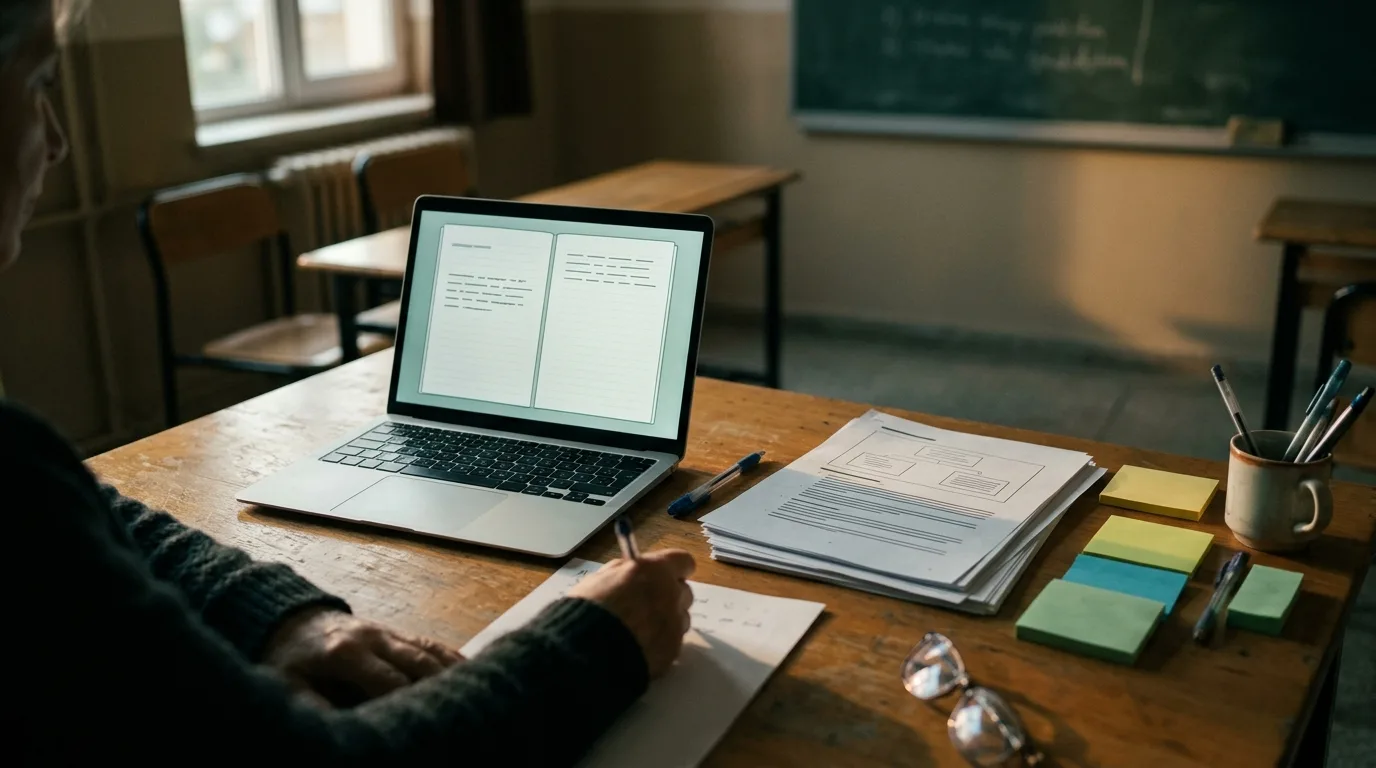
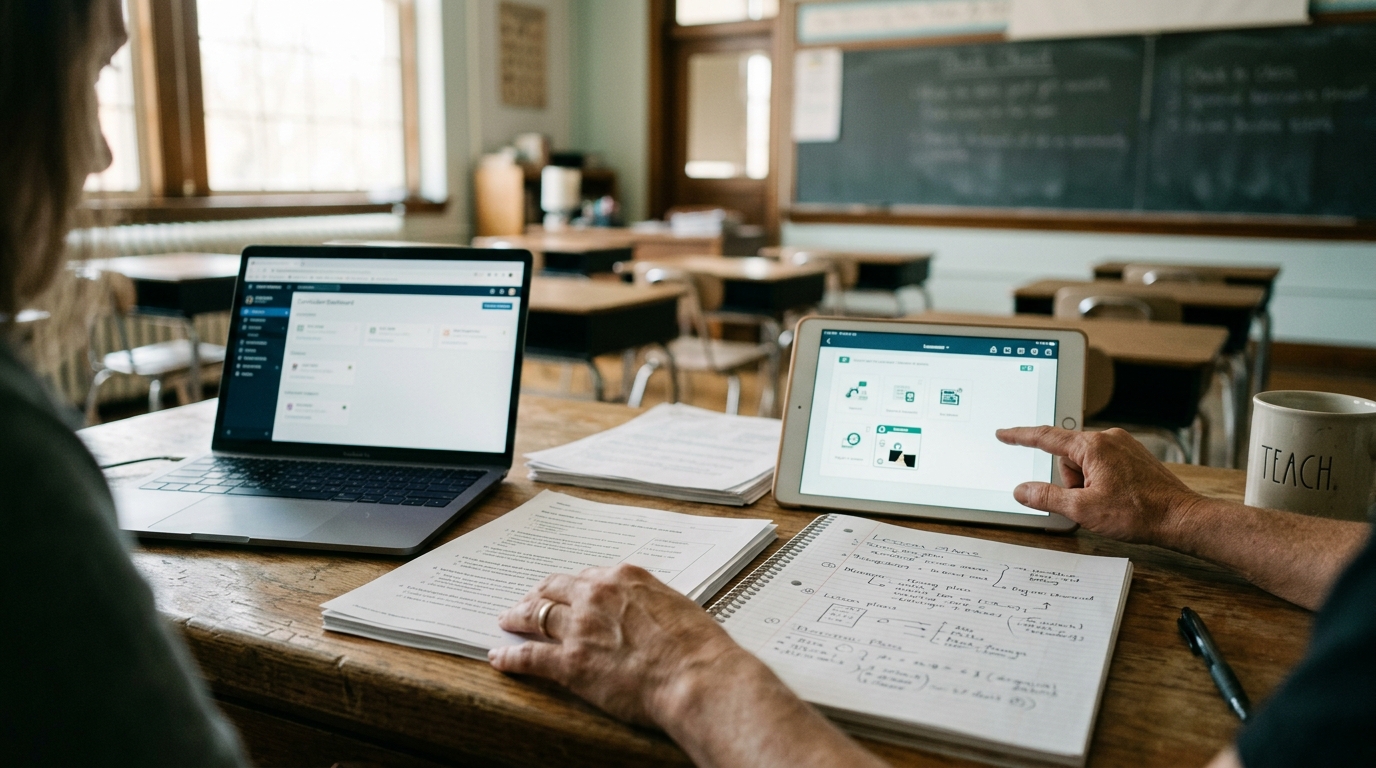
Pazar akşamı önünüzde on iki sayfalık bir ünite notu, iki PDF ve bir sunu var. Pazartesi sabahı bunlardan öğrenciye dönük bir çalışma kılavuzu çıkmış olmalı. Google'ın yardım sayfalarında anlatılan Gemini Notebook, bu işi kendi yüklediğiniz kaynaklar üzerinden yapmak için tasarlanmış. Google'a göre yapay zeka destekli bir araştırma asistanı. Bu rehber öğretmenler, öğrenciler ve kurumların eğitim ve gelişim ekipleri için yazıldı. Hesabın nasıl açılacağını, Classroom'da nasıl atanacağını ve nerede dikkatli olmanız gerektiğini anlatıyor.
Bir not: Dayandığımız belgelerin hepsi Google'ın kendi yardım sayfaları. Yani şirketin kendi anlatımı, bağımsız bir test değil. Sayfalarda yayın tarihi görünmüyor; arayüz adları ve sınırlar değişebilir.
Bir Bakışta Gemini Notebook
| Soru | Kaynaklardaki durum |
|---|---|
| Kimler için | Öğretmenler ve öğrenciler; Classroom'da atama için Google Workspace for Education hesabı olan öğretmenler |
| Ücretsiz mi | Kaynakta 'Free users' için 50 kaynak sınırı geçiyor; aracın kendisinin ücretsiz olup olmadığı, fiyat ve TL karşılığı kaynakta belirtilmiyor |
| Türkiye'de açık mı | Desteklenen ülkeler listesinde Türkiye var; mobil uygulamanın kullanılabilirliği farklı olabilir |
| Gereken hesap | Kişisel Google Hesabı ya da iş veya okul Google Hesabı; oturum açmış olmak gerekiyor |
| Okul hesabında | Yöneticinin Gemini Notebook erişimini etkinleştirmesi gerekiyor |
| Yaş | Workspace for Education kullanıcıları her yaşta; diğer hesaplarda reşit olma yaşı ve yaş doğrulaması |
| Dil | 80'den fazla dil; Türkçe'nin ayrıca belirtilip belirtilmediği kaynakta yer almıyor |
Türkiye satırı için kaynak sayfa desteklenen ülkeler listesini veriyor ve listede Türkiye geçiyor. Fiyat konusunda ise kaynaklar sessiz: TL karşılığı da, ücretli planların kapsamı da belirtilmiyor. Ücretsiz kullanıcılar için görünen tek sınır, en fazla 50 kaynak eklenebilmesi.
Önce Hesap ve Yönetici İzni
Okul hesabıyla çalışan bir öğretmen için ilk engel yazılım değil, ayar. Classroom yardım sayfası açık konuşuyor: Not defteri oluşturabilmeniz için yöneticinizin Gemini Notebook erişimini etkinleştirmesi gerekiyor. Aynısı öğrenciler için de geçerli. Defteri onlara atasanız bile yönetici erişimi açmamışsa defter öğrenciyle paylaşılıyor ama öğrenci açamıyor.
Sınıfın bir kısmında erişim açık, bir kısmında kapalı olabilir. Yönetici bir sınıftaki tüm öğrenciler için erişimi kapatmışsa bir bildirim görüyorsunuz, yine de defter oluşturabiliyorsunuz. Yalnız bazı öğrencilerin erişimi varsa 'Öğrencileri görüntüle'yi tıklayarak kimin giremediğini görebilirsiniz. Pratik sonuç: Ödevi dağıtmadan önce bu listeye bakın. Pazartesi sabahı üç öğrencinin 'açılmıyor' demesi, bir ders saatini yönetici yazışmasına çevirir.
Kişisel Google Hesabıyla kullanacaklar için kural farklı. Araç, desteklenen ülkelerde reşit olma yaşının üzerindeki herkes tarafından tarayıcıda kullanılabiliyor; önce Google Hesabında yaşın doğrulanması gerekiyor. Workspace for Education kullanıcıları ise defteri her yaşta kullanabiliyor. Bu rehber tarayıcı akışına dayanıyor, çünkü mobil uygulamanın kullanılabilirliği farklı olabilir.
Kaynak Seçimi Kılavuzu Belirliyor
Araç, kaynaklarınızın dışına çıkmamak üzere kurulmuş. Yardım sayfasına göre soruları yüklediğiniz kaynaklardaki bilgilere göre yanıtlıyor. Google ayrıca satır içi alıntılarla kaynaklara dayalı yanıt sunduğunu söylüyor; bu, şirketin kendi tanımı. Değerlendirmemize göre bir çalışma kılavuzunun kalitesini belirleyen şey komutun cilası değil, kaynak seçimi. Yüklemeden önce notlarınızı üniteye göre ayırıp her dosyaya anlaşılır bir ad verin.
Kaynak türleri geniş ama sınırlar var. İngilizce yardım sayfası PDF, Word, metin, Markdown, CSV ve PowerPoint dosyalarını, ses dosyalarını, görselleri, Google Slaytlar'ı (en fazla 100 slayt) ve Google E-Tablolar'ı (şu anda 100 bin belirteç sınırı) sayıyor. Her kaynak 500.000 kelimeye ya da yüklenen dosyalarda 200 MB'a kadar olabiliyor. Ücretsiz kullanıcılar en fazla 50 kaynak ekleyebiliyor.
Web ve video kaynaklarında üç ayrıntıya dikkat edin. Web sayfası eklendiğinde yalnız sayfanın metni alınıyor; görseller, gömülü videolar ve bağlı sayfalar alınmıyor, ücretli duvarın arkasındaki sayfalar desteklenmiyor. YouTube'da yalnız altyazısı olan herkese açık videolar çalışıyor ve içe aktarılan şey videonun metin dökümü. 72 saatten yeni yüklenmiş videolar henüz eklenemeyebiliyor. Ses dosyaları ise içe aktarma anında yazıya dökülüyor.
Drive'dan eklenen dosyalar birkaç dakikada bir eşitleniyor. Erişiminizi kaybederseniz ya da dosya silinirse kaynak erişilemez hale geliyor ama kaynak sınırına saymaya devam ediyor. Google dosyalarındaki dipnotlar ve yorumlar içe aktarılmıyor. Bir kaynağı güncellediğinizde ya da sildiğinizde, o kaynakla üretilmiş stüdyo çıktıları değişmiyor. Kaynaktaki bir hatayı düzelttiyseniz eski çalışma kılavuzu olduğu gibi kalır; öğrenciye vermeden önce çıktıyı yeniden kontrol edin.
Öğretmen İçin Adım Adım
- Google Workspace for Education hesabınızla Classroom'a girin; yöneticinizin Gemini Notebook erişimini açtığından emin olun.
- Bilgisayarda Google Classroom'da 'Sınıf çalışmaları'nı açıp 'Oluştur'u tıklayın ve Gemini Notebook seçeneğini belirleyin. 'Ödev' ya da 'Materyal' sayfasındaki 'Ekle' bölümünden de aynı seçeneğe ulaşabilirsiniz.
- Elinizde hazır bir defter varsa 'Mevcut materyallerden seçin'i işaretleyip 'Not defterlerim' bölümünden seçin; yoksa 'Yeni oluştur'u seçin.
- İsterseniz 'sınıf içeriği seç'i tıklayıp daha önce yayınladığınız Drive dosyalarını ve harici bağlantıları işaretleyin. Seçtiğiniz öğelerdeki desteklenen ekler kaynak olarak Gemini Notebook'a aktarılıyor.
- 'Not defteri oluştur'u tıklayın. Yeni sekmede kaynak ekleyebilir ya da düzenleyebilir, öğrencileriniz için sesli özetler veya notlar gibi stüdyo öğeleri hazırlayabilirsiniz; güncellemeler otomatik kaydedilir.
- Classroom sekmesine dönüp defteri dağıtın. Classroom yayınına eklenen defter öğrencilerle otomatik paylaşılıyor.
Dağıttıktan sonraki yönetim kuralları işinize yarayacak. Defteri düzenlediğinizde değişiklik, paylaşıldığı tüm sınıflara otomatik yansıyor; tek bir defter birden çok sınıfta kullanılabiliyor. Sınıfı ya da materyali kopyaladığınızda defterin kopyası oluşmuyor, mevcut defter yeniden kullanılıyor. Classroom yayınını silmek öğrencilerin erişimini kapatmıyor; erişimi kaldırmak için Gemini Notebook'ta defterin paylaşım ayarlarına girmeniz gerekiyor. Öğrenciler kaynak materyallere salt okuma erişimiyle bakıyor: Kaynakları bulabiliyor ama ekleyemiyor, düzenleyemiyor. Öğretmenler sesli özetler, çalışma kılavuzları ve SSS'ler gibi stüdyo öğelerini de bu yolla öğrencilere sunabiliyor.
Öğrenci İçin Adım Adım
Öğrenci tarafı iki yoldan ilerliyor: Öğretmenin atadığı defter ve kendi kurduğunuz defter.
- Öğretmeniniz defter atadıysa soldaki panelde 'Sınıf'ı seçin, ardından 'Sınıf çalışmaları' akışındaki ekli not defterini tıklayın; defter yeni sekmede açılır.
- Kendi defterinizi kurmak istiyorsanız Classroom'da 'Kişisel sınıf not defterleri' bölümünde 'Sınıf not defteri oluştur'u tıklayıp açılır listeden dersinizi seçin. Sınıfın tüm kaynakları yeni sekmedeki deftere aktarılır.
- Defterinizle sohbet ederek kaynağa dayalı bilgi alın; öğretmeniniz stüdyo öğeleri hazırladıysa onlarla da etkileşime geçin.
Seçeneği göremiyorsanız yardım sayfası öğretmeninizle ya da yöneticinizle iletişime geçmenizi söylüyor. Çünkü okul yöneticisinin erişimi etkinleştirmiş olması gerekiyor.
Defterde birden çok kaynak varsa sorunuzda kaynağın adını anmak, aracın aramayı daraltmasına yardım ediyor. Yardım sayfasındaki örnek de aynı mantıkta: 'Bu kaynağı özetle' demek yerine, belgenin adını vererek belirli bir bulguyu sormak. Google, kaynakları çalışma kılavuzlarına, özet belgelerine, Sesli Özetlere ve zihin haritalarına dönüştürebildiğini söylüyor. Öğrenci için asıl iş, bu çıktıyı kaynakla yan yana koyup kontrol etmek.
Üç Komut, Kendi Hesabınızda Deneyin
Aşağıdaki komutlar birer başlangıç noktası. Yanıtları burada vermiyoruz; her defterin yanıtı, yüklediğiniz kaynağa göre değişir. Komutları kendi hesabınızda deneyin ve gelen çıktıyı kaynakla karşılaştırın.
Öğretmen için:
Komut: 'Yüklediğim hücre bölünmesi ünitesi kaynaklarından 10 maddelik bir çalışma kılavuzu taslağı hazırla ve her maddenin hangi kaynaktan geldiğini göster.'
Öğrenci için:
Komut: 'Seçili kaynaklarda mitoz ile mayoz arasındaki farkları anlatan bölümleri bul ve bana üç soruluk bir kendini sınama listesi ver.'
Eğitim ve gelişim ekibi için:
Komut: 'Yüklediğim iç eğitim kılavuzu ve prosedür belgelerine dayanarak yeni başlayan bir çalışan için bir sayfalık bir çalışma kılavuzu hazırla; kaynaklarda olmayan konulara girme.'
Üçünde de ortak nokta, komutun kaynağa gönderme yapması. Araç soruları yüklenen kaynaklara göre yanıtlayacak şekilde tasarlandığı için kaynak dışı bir konu sorduğunuzda yanıt gelmeyebilir; yardım sayfası bunu yanıtsız kalma nedenlerinden biri olarak sayıyor.
Sınırlar ve Gizlilik
Google'ın kendi uyarısı açık: Gemini Notebook hata yapabilir ve verdiği yanıtlar Google'ın görüşlerini yansıtmaz. Tıbbi, yasal veya finansal öneriler için nitelikli bir profesyonele danışılması gerekiyor. Öğretmenlerin Classroom'da gördüğü analiz özetleri için de benzer bir uyarı var. Analizler yapay zeka tarafından üretiliyor ve hata içerebiliyor; yardımcı olmak amacıyla sunuluyor, değerlendirme veya yerleştirme için kullanılmıyor. Özetler şu anda yalnız yazılı sohbetlere göre oluşuyor; resim, video ya da sesli özet gibi çıktılarla yapılan etkileşimler dahil edilmiyor.
Öğrenciler için görünürlük kuralı önemli. Not defteri atayan öğretmen, sohbet transkriptlerini ve üretilen analiz özetlerini görüntüleyebiliyor. Transkriptler yalnızca Gemini Etkinliği açıkken kullanılabiliyor. Öğretmenler atamadıkları defterlerdeki sohbetleri, örneğin öğrencinin kendi oluşturduğu defterleri, göremiyor. Öğrenci atanan defterdeki bir sohbeti silerse sohbet öğretmenin transkript görünümünden de kalkıyor. Okul hesabı kullanıyorsanız okul yöneticileri de okul politikalarına uygun olarak hesap etkinliğini inceleyebiliyor.
Bu yüzden iki uyarı şart. Birincisi, öğrenci adı, not, sağlık ya da rehberlik bilgisi, personel dosyası gibi kişisel veriyi komuta yazmayın ve kaynak olarak yüklemeyin. Kaynaklar yardım sayfasında bu konuda ayrıca bir öneri içermiyor; bu bizim tavsiyemiz. İkincisi, geri bildirim düğmesine basmadan önce düşünün. Google, geri bildirim paylaştığınızda sorgularınız, yüklemeleriniz ve modelin yanıtları dahil bu etkileşimin tüm bağlamını inceleyebileceğini yazıyor.
Veri koruması tarafında Google şunu söylüyor: Verileriniz korunuyor ve geri bildirimde bulunmadığınız sürece Gemini Notebook'i eğitmek için kullanılmıyor. Workspace ve Workspace for Education kullanıcılarının yüklemeleri, sorguları ve yanıtları inceleme uzmanlarınca incelenmiyor ve modelleri eğitmek için kullanılmıyor. Bunlar şirketin beyanı; bağımsız bir denetim sonucu değil.
Telif hakkı da ihmal edilmesin. Google, gerekli haklara sahip olmadığınız telif hakkıyla korunan içerikleri paylaşmamanızı istiyor. Ders kitabından bir bölümü ya da bir yayıncının dokümanını yüklemeden önce kullanım hakkınızı kontrol edin.
Son olarak bir takvim notu. Classroom sayfalarına göre 1 Haziran 2027 veya sonraki bir tarihten itibaren Gem'ler Google Workspace for Education kullanıcıları tarafından kullanılamayacak; mevcut Gem'ler Gemini uygulamasında taslak durumunda becerilere dönüştürülecek. Öğretmen Gem'leri okul hesabı yerine öğrencinin kişisel hesabına atadıysa, o Gem'lere 17 Kasım 2026'dan itibaren erişilemeyecek. Not defterleri için böyle bir kısıtlama sayfalarda geçmiyor.
Sıkça Sorulan Sorular
Okul hesabımla Gemini Notebook'u göremiyorum, ne yapmalıyım?
Yardım sayfalarına göre okul veya iş yeri tarafından yönetilen hesaplarda kuruluşunuzdaki yöneticinin Gemini Notebook erişimini etkinleştirmesi gerekiyor. Öğretmenseniz not defteri oluşturamıyorsanız yöneticinizle iletişime geçin. Öğrenciyseniz öğretmeninize ya da yöneticinize başvurun.
Öğretmen benim sohbetlerimi görebilir mi?
Öğretmeninizin atadığı bir defterde evet; sohbet transkriptlerini ve analiz özetlerini görüntüleyebilir. Kendi oluşturduğunuz, atanmamış defterlerdeki sohbetleri göremez. Atanan bir defterdeki sohbeti silerseniz, o sohbet öğretmenin transkript görünümünden de kalkar.
Kaynağı değiştirirsem hazırladığım çalışma kılavuzu da güncellenir mi?
Hayır. Yardım sayfasına göre bir kaynağı güncelleyip ya da sildiğinizde, o kaynakla üretilmiş stüdyo çıktıları değişmiyor. Kaynakta düzeltme yaptıysanız çıktıyı yeniden kontrol edin ve öğrenciye vermeden önce gözden geçirin.
Kaynak: Google, 'Gemini Notebook hakkında bilgi', 'Google Classroom'da Gemini Notebook ve Gem oluşturma ve öğrencilere atama', 'Google Classroom'da Gemini Notebook ve Gem'leri kullanma (öğrenciler için)' ve 'Add or discover new sources for your notebook' yardım sayfaları, yayın tarihi belirtilmiyor.
Bu yazı EdTech Türkiye yayın masasında, yapay zeka desteğiyle birincil kaynaklardan hazırlandı; olgular kaynaklarla karşılaştırılarak denetlendi. Editörlerimiz yazıyı yayından sonra da izler; hata bildirimlerini düzeltme politikamıza göre ele alırız.
Bu içerik, Edtech Türkiye Editörlüğü'nün yapay zeka destekli yayın hattında kaynak taraması ve otomatik editör denetiminden geçirilerek hazırlanmıştır. Süreç için Editöryal İlkelerimize bakabilir, hata bildirimini iletişim sayfasından iletebilirsiniz.