


Yapay Zekayla Ters Yüz Öğrenme: 100 Araçlık Dev Rehber
Bir eğitim videosu, birkaç iyi soru ve doğru kurulmuş bir çalışma akışı… Yapay zeka araçlarıyla ders öncesi hazırlığı desteklemek, birlikte geçirilen zamanı uygulamaya ayırmak ve öğrenmeyi eğitim sonrasında sürdürmek mümkün.
 Berkay Batallı
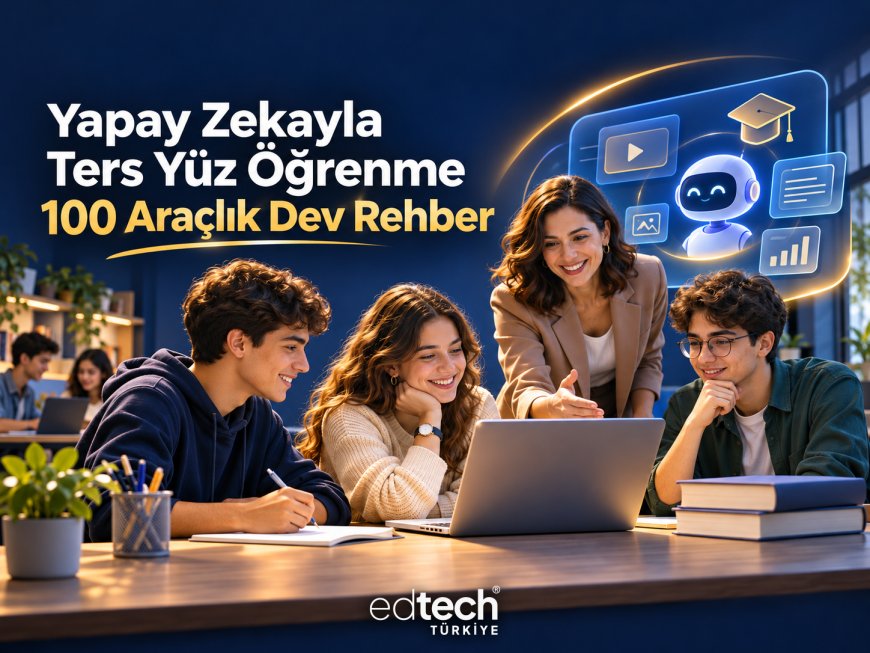
Bir sonraki eğitiminizi düşünün. Katılımcılar gelmiş, sunum açılmış, ilk slayt ekrana yansımış. Birazdan anlatacağınız konuya giriş yapmak için belki yirmi dakika ayıracaksınız. Peki katılımcılar o temel bilgileri önceden incelemiş, kendi sorularını hazırlamış ve küçük bir vaka üzerinde düşünmüş olarak gelselerdi, birlikte geçireceğiniz zamanı nasıl kullanırdınız?
Bir müşteri görüşmesini canlandırabilir, farklı kararların sonuçlarını tartışabilir, aynı soruna üretilen çözümleri karşılaştırabilirdiniz. Üstelik daha oturum başlamadan hangi noktalarda desteğe ihtiyaç olduğunu görebilirdiniz.
Ters yüz öğrenmenin açtığı alan tam da burada. Yapay zeka ise bu hazırlığa yeni bir imkân ekliyor: Katılımcı, önüne konan içerikle ilgili soru sorabiliyor; açıklamayı kendi düzeyine göre yeniden isteyebiliyor; bir yanıt deniyor ve üzerinde çalışabiliyor. Eğitici de materyal, örnek ve etkinlik hazırlarken destek alabiliyor.
Bu rehberde, eğitim öncesinden eğitim sonrasına uzanan böyle bir akış kuracağız. ChatGPT'nin Study Mode özelliğini deneyecek, Gemini ile kaynak üzerinden çalışmayı ele alacak ve öğrenme araçları listesindeki seçenekleri somut ihtiyaçlarla eşleştireceğiz. Uygulama örnekleri, kendi hedef kitlenize uyarlayabileceğiniz tasarım önerileridir.
Yüz araçlık listeyi kendi ihtiyacınızla okumak
Jane Hart'ın 7 Eylül 2026'da yayımladığı Top 100 Tools for Learning listesi, araştırmanın yirminci ve son yıllık çalışması. İlk on sırada ChatGPT, YouTube, Gemini, PowerPoint, Claude, Google Docs & Drive, NotebookLM, Word, Google Search ve Canva yer alıyor. Bu sıralamada yapay zeka araçlarıyla günlük çalışma araçlarını yan yana görüyoruz. [1]
Listenin nasıl oluştuğu da anlamlı. Öğrenme alanında çalışanların ve ilgili alanlardan katılımcıların kendi ilk on dijital aracını aday gösterdiği açık bir anket söz konusu; 2026 sayfasında 986 oy bildiriliyor. Dolayısıyla sıralama, katılımcıların tercihlerini gösteriyor. Bir aracın sizin eğitiminizde ne kadar işe yarayacağını ise hedefiniz, kullanım biçiminiz ve katılımcıların ortaya koyduğu çalışma üzerinden değerlendirebilirsiniz. [2]
Sırf ilk sıralarda yer aldığı için yeni bir platforma geçmeniz gerekmiyor. Zaten kullandığınız bir form, ortak belge ve toplantı aracı, ilk ters yüz öğrenme denemeniz için yeterli olabilir. Listede daha özel ihtiyaçlar için seçenekler de var: etkileşimli video, dallanan senaryo, ortak pano, içerik üretimi veya öğrenme yönetimi.
İki ad güncellemesini de akılda tutalım. Listede Quizizz adıyla geçen ürün artık Wayground; NotebookLM ise Google'ın Temmuz 2026 duyurusuyla Gemini Notebook adını aldı. Rehberde araçları kolayca bulabilmeniz için bu eski ve yeni adları birlikte kullanıyoruz. [3][4]
Önce katılımcının yapacağı işi belirlemek
Bir araç açmadan önce boş bir sayfaya şu cümleyi yazın: “Bu eğitimin sonunda katılımcı…” Ardından gözünüzün önüne somut bir davranış getirin.
“Müşteri iletişimini öğrenir” ifadesini biraz açalım. Katılımcının, geciken bir teslimat nedeniyle öfkelenmiş müşterinin asıl kaygısını anlamasını, açıklayıcı bir soru sormasını ve yetkisi içindeki bir sonraki adımı anlaşılır biçimde söylemesini istiyor olabilirsiniz. Artık ön çalışma içeriğini, sınıf içindeki rol oyununu ve değerlendirme ölçütünü aynı hedef etrafında tasarlayabilirsiniz.
York Üniversitesinin ters yüz öğrenme tasarım rehberi de öğrenme hedeflerini belirledikten sonra canlı oturumdaki etkinliği planlamayı, ön çalışma materyallerini bu etkinliğe hazırlık sağlayacak biçimde seçmeyi öneriyor. Bu sıra, hazırladığınız her parçanın eğitimde bir karşılığı olmasını kolaylaştırıyor. [5]
Hedef belli olduğunda yapay zekaya vereceğiniz görev de netleşir. Katılımcı profili, ön bilgi düzeyi, kullanılacak kaynak, süre ve beklenen davranış hakkında bilgi verebilirsiniz. Örneğin “müşteri iletişimi eğitimi hazırla” demek yerine, yeni başlayan müşteri temsilcileri için belirlediğiniz davranışa yönelik bir ön çalışma ve uygulama taslağı isteyebilirsiniz. Sonrasında önerileri kendi deneyiminizle ve kurumun iş yapış biçimiyle gözden geçirirsiniz.
Ters yüz sınıfta zamanı yeniden planlamak
Ters yüz sınıf ya da flipped learning, temel içerikle ilk çalışmayı çoğunlukla ders öncesine taşır. Birlikte geçirilen zaman, bu hazırlığın üzerine kurulan uygulama, çözümleme, tartışma ve geri bildirime ayrılır. Ön çalışma video, okuma, ses kaydı veya yönlendirilmiş bir etkinlik olabilir. Canlı buluşma da fiziksel sınıfta ya da çevrim içi yapılabilir. [6]
Bir yazılım eğitiminde katılımcı, ekrandaki temel adımları önceden inceleyebilir; canlı oturumda örnek bir işi tamamlayıp takıldığı noktaları çözebilir. Bir öğretmen, öğrencilerinin derse gelmeden önce iki kısa metni karşılaştırmasını isteyebilir; sınıfta metinlerdeki iddiaları kanıtlarıyla tartıştırabilir. Kurumsal bir eğitimde ise ön çalışma, daha sonra yapılacak bir müşteri görüşmesinin hazırlığı olabilir.
Burada ön çalışmaya küçük ama görünür bir çıktı eklemek iyi bir başlangıçtır. “Videoyu izleyin” yönergesinin yanına “Videodaki iki yaklaşımı karşılaştırın ve hangisini hangi durumda kullanacağınızı bir cümleyle yazın” diyebilirsiniz. Böylece canlı oturumda üzerinde konuşabileceğiniz yanıtlar oluşur. York'un rehberi, ön çalışma ile canlı etkinlik arasındaki ilişkinin katılımcıya açıklanmasını ve hazırlığın bir öğrenme görevi içermesini özellikle vurguluyor. [7]
Hazırlığın süresini ve teslim edilecek çıktıyı baştan söyleyin. “Yaklaşık 15 dakika ayırın; sonunda bir yanıt ve bir soru getirin” gibi bir yönerge, beklentiyi görünür kılar. Bu süre bir tasarım örneğidir; hedef kitlenizin koşullarına göre değiştirebilirsiniz. Kurumsal eğitimlerde ön çalışma için mesai içinde yer açılması, okulda ise cihaz ve bağlantı imkânlarının düşünülmesi gerekir.
Yapay zekanın eğiticiye ve katılımcıya ayrı ayrı katkısı
ChatGPT ve Gemini'yi bir eğitimde iki farklı rolde kullanabilirsiniz. Eğitici olarak hedefe uygun açıklamalar, vaka taslakları, tartışma soruları ve geri bildirim örnekleri hazırlatabilirsiniz. Katılımcı ise verilen kaynak üzerinden çalışabilir, anlamadığı noktayı sorabilir ve kendi yanıtını geliştirebilir.
Bu iki kullanım için farklı yönergeler yazmak yararlı olur. Eğiticiye hazırlanan bir çıktı bütün oturum planını içerebilir. Katılımcının çalışma yönergesi ise konuyu, kaynağı, sınırları ve o anda yapacağı işi açıkça belirtmelidir. OpenAI'nin eğitici rehberi; ders planlama, örnek üretme, geri bildirim hazırlama ve yanıtlar arasındaki ortak temaları inceleme için somut kullanımlar önerirken materyalin değerlendirilmesini eğiticiye bırakıyor. [8]
Eğiticinin hazırlık için kullanabileceği bir örnek:
Yeni başlayan müşteri temsilcileri için bir eğitim hazırlıyorum. Hedefim, geciken teslimatla ilgili bir itirazda müşterinin kaygısını anlamaları ve yetkileri içindeki sonraki adımı açıklamaları. Yüklediğim kaynaklara dayanarak yaklaşık 15 dakikalık bir ön çalışma ve 60 dakikalık canlı uygulama taslağı oluştur. Her etkinliğin sonunda katılımcının ortaya koyacağı çıktıyı belirt. Kaynakta bulunmayan kurum kurallarını ekleme; eksik bilgileri bana sor.
Bu taslağı okurken soruların zorluğunu, örneklerin gerçekçiliğini ve öngörülen süreyi kontrol edin. Yapay zekaya bir itiraz daha ekletebilir, bir açıklamayı sadeleştirebilir veya aynı durumu farklı bir görevde çalışan kişiye uyarlatabilirsiniz. Son hâlini verirken eğitimin hedefini önünüzde tutun.
ChatGPT Study Mode ile adım adım çalışmak
ChatGPT'nin Study Mode özelliği, bir konuyu sorular, ipuçları ve aşamalı açıklamalarla çalışmaya yardımcı olur. Örneğin katılımcıya ne bildiğini sorabilir, bir açıklamanın ardından kısa bir soru yöneltebilir ve yanıtı üzerinden geri bildirim verebilir. Ders notları veya PDF gibi yüklenen materyalleri de çalışmada kullanabilir. [9]
Türkçe arayüzde “Ders çalış” ya da “Ders çalış ve öğren” adıyla karşılaşabilirsiniz. Doğrudan chatgpt.com/studymode adresini açabilir veya normal bir sohbette mesaj alanına @study yazıp çıkan seçeneği seçebilirsiniz. Mobil uygulamada + menüsünden ilgili aracı bulabilirsiniz. Menü düzeni sürüme göre değişebilir; güncel yardım sayfası özelliğin normal sohbetlerde açıldığını, Geçici Sohbetler, özel GPT'ler ve Projelerde kullanılamadığını belirtiyor. [9]
Peki normal sohbete “Beni çalıştır” yazmakla bunun arasında ne var? OpenAI, özelliğin ilk tanıtımında öğretmenler ve öğrenme uzmanlarıyla hazırlanan özel sistem talimatlarıyla çalıştığını açıklamıştı. Sorularla yönlendirme ve anlama kontrolü, bu ayarın amaçlanan davranışları arasında. Normal bir sohbette aynı çalışma biçimini ayrıntılı tarif ederek benzer bir etkileşim kurabilirsiniz. Study Mode, bu yaklaşımı hazır bir seçenekle başlatmayı kolaylaştırıyor. [10]
Yalnızca “study” kelimesini yazmakla menüden özelliği seçmek de ayrı işlemler. Modu açmak istediğinizde önerilerde çıkan aracı seçmelisiniz. Özellik bazen doğrudan cevap verebildiği için ihtiyaç duyduğunuzda “Bir soru sor ve yanıtımı bekle” diye yönlendirebilirsiniz. [9]
Şimdi müşteri iletişimi örneğine dönelim. Katılımcının çalışmasını şöyle tasarlayabilirsiniz: Yapay zeka geciken teslimatla ilgili kısa bir müşteri mesajı sunar. Katılımcı ilk yanıtını yazar. Ardından “Bu cümlede müşterinin hangi kaygısına karşılık verdin?” sorusuyla kendi ifadesini inceler. Sonraki adımda eksik gördüğü kısmı düzenler ve kararının gerekçesini açıklar.
Katılımcıya verilecek örnek yönerge şöyle olabilir:
Yüklediğim müşteri iletişimi rehberiyle çalışacağım. Önce ön bilgimi anlamak için tek bir soru sor ve yanıtımı bekle. Ardından geciken teslimat konusunda kısa bir müşteri durumu ver. İlk yanıtı benim yazmamı iste. Yanıtımdaki güçlü ve geliştirilecek noktaları kaynaktaki ölçütlerle ilişkilendir. Zorlanırsam ipucu ver. Sonunda öğrendiklerimi kendi cümlelerimle açıklamamı iste.
Eğitici olarak bu yönergeyi önce kendiniz deneyin. Bir kez eksik, bir kez de yüzeysel bir yanıt verin. Ortaya çıkan geri bildirim, katılımcının neyi geliştireceğini anlamasına yardım ediyor mu? Gerekirse kaynağı, soruyu veya yönergeyi düzeltin. Bu kısa prova, eğitime göndereceğiniz çalışma deneyimini görmenizi sağlar.
Gemini ve kaynak üzerinden öğrenme
Gemini'deki Guided Learning de öğrenmeyi yönlendirici sorularla desteklemek üzere tasarlanmış bir özellik. Açıklamaları ihtiyaca göre uyarlayabiliyor; görseller, videolar ve etkileşimli sorular kullanabiliyor. Konuyla ilgili dosya yüklemek de mümkün. [11][12]
Aynı ön çalışma görevini burada da deneyebilirsiniz. Örneğin bir öğrenciye iki kısa metin verip hangisinin bir iddiayı daha güçlü desteklediğini açıklamasını isteyin. Gemini ile çalışırken öğrencinin ilk görüşünü yazması, kaynaktan kanıt seçmesi ve ardından görüşünü yeniden değerlendirmesi için bir sıra belirleyin. Böylece sınıfta tartışılacak bir başlangıç düşüncesi oluşur.
Eğitici açısından pratik bir seçim yöntemi, aynı kaynak ve aynı öğrenme göreviyle küçük bir deneme yapmaktır. Yanıtlar kaynağa uyuyor mu, sorular hedef kitleye uygun mu, çalışma gereğinden fazla uzuyor mu? Bunlara bakarak kurumunuzun erişim koşullarına uyan seçeneği kullanabilirsiniz. Bir örnekte iyi sonuç almak, her konuda aynı sonucu alacağınız anlamına gelmez; hazırladığınız etkinliğin kendisini kontrol etmek gerekir.
Google Workspace for Education kullananlar için Google Classroom üzerinden atanan Guided Learning etkinlikleri de var. Eğitici kaynak ekleyebiliyor ve atanmış etkinliklere ilişkin bazı kullanım bilgilerini ve içgörüleri inceleyebiliyor. Bunun için yönetici tarafından gerekli Gemini erişiminin açılması gerekiyor. Bu görünürlük yalnızca Classroom üzerinden atanmış çalışmaları kapsıyor; öğrencinin kişisel Gemini sohbetleriyle aynı şey değil. [13]
Kaynaklarla çalışmanın bir başka yolu da tabloda NotebookLM olarak gördüğümüz Gemini Notebook. Eğitim notlarını bir araya getirdiğiniz bir defterden çalışma materyalleri oluşturabilirsiniz. Güncel yardım belgesinde, yüklenen kaynaklardan bilgi kartı ve kısa sınav üretme, zorluk düzeyini seçme, yanıtlar için açıklama isteme ve tekrar çalışma seçenekleri anlatılıyor. [14]
Örneğin bir oryantasyon programı için kurumun izin verdiği tanıtım metinlerini ve süreç açıklamalarını kullanın. Katılımcı, ilk haftada karşılaşabileceği durumlarla ilgili soruları bu kaynaklar üzerinden çalışsın. Ardından canlı buluşmaya “Bu süreçte kime, hangi bilgiyle başvururum?” sorusuna verdiği yanıtı getirsin. Oluşturulan özetleri ve soruları paylaşmadan önce özgün dokümanlarla karşılaştırın; kaynak gösterilmiş olması kontrol ihtiyacını ortadan kaldırmaz.
Ön çalışma materyalini amacına göre seçmek
Her konu için yeni bir video hazırlamanız gerekmeyebilir. Katılımcının bir süreçteki adımları görmesi gerekiyorsa kısa bir ekran kaydı; iki yaklaşımı karşılaştırması gerekiyorsa bir sayfalık okuma; bir konuşmayı yorumlaması gerekiyorsa ses veya video kaydı kullanabilirsiniz. Materyalin biçimi, canlı oturumda yapılacak göreve hazırlık sağlamalıdır.
Paylaşılan listedeki araçları seçerken şu görev grupları işinizi kolaylaştırabilir. Bu eşleştirme bir başlangıç haritasıdır; her üründe aynı özelliklerin veya aynı erişim koşullarının bulunduğu anlamına gelmez.
| Hazırlamak istediğiniz parça | İlgili araç örnekleri | Eğitimde verebileceğiniz görev |
|---|---|---|
| Kısa açıklama ve çalışma kâğıdı | Word, Google Docs, PowerPoint, Canva, Gamma | Bir örneği inceleyip gerekçeli karar yazmak |
| Ekran anlatımı ve video | Camtasia, ScreenPal, Screencastify, CapCut, Descript, Clipchamp | Bir işlemi izleyip benzerini uygulamak |
| Ses ve yapay zeka videosu | ElevenLabs, Synthesia, HeyGen, Vyond | Bir konuşmadaki yaklaşımı veya hatayı incelemek |
| Etkileşimli video ve senaryo | Edpuzzle, hihaho, Genially, Articulate | Bir karar noktasında seçim yapıp sonucunu tartışmak |
| Ön çalışma yanıtı ve kısa değerlendirme | Google Forms, Microsoft Forms, Wayground, Quizlet | Yanıt vermek ve zorlanılan noktayı belirtmek |
| Ortak düşünme ve canlı katılım | Padlet, Mural, Mentimeter, Kahoot!, StreamAlive | Gerekçe paylaşmak, görüşleri karşılaştırmak |
Örneğin Edpuzzle ile hazırlanan video ödevlerinde eğitici sınıfın veya tek bir öğrencinin ilerlemesini ve yanıtlarını inceleyebiliyor. Bu bilgiyi, canlı oturumun başlangıcında hangi kavrama dönmeniz gerektiğini belirlemek için kullanabilirsiniz. Video içindeki bir sorunun yanlış yanıtlanması, yeni bir açıklama ya da uygulama hazırlamak için başlangıç olabilir. [15]
hihaho'da ise verilen yanıta göre videonun belirli bir bölümüne geçiş kurularak dallanan bir senaryo hazırlanabiliyor. Müşteri görüşmesinde seçilen ilk yanıtın farklı bir devam sahnesine açılması buna örnek. Burada alternatif sahneleri ve geçişleri önceden planlamanız gerekir. [16]
Benzer şekilde Genially'de seçimlere göre ilerleyen öğrenme senaryoları, Articulate Rise 360'ta diyalog ve geri bildirim içeren senaryo blokları oluşturulabiliyor. Bu olanakları kullanırken her seçeneğin hangi düşünme biçimini ortaya çıkaracağını belirleyin. Katılımcı bir seçimi yaptıktan sonra gerekçesini açıklayabiliyorsa, canlı tartışmaya taşıyabileceğiniz değerli bir malzemeniz olur. [17][18]
Canlı oturumda katılımcının düşüncesini görünür kılmak
Ön çalışma tamamlandığında eğiticinin elinde birkaç soru, örnek yanıt ve belirsiz kalan nokta bulunur. Canlı oturumu bunlarla açabilirsiniz. “Bu iki yaklaşım arasında nasıl karar verdiniz?” gibi bir soru, konuşmayı doğrudan katılımcıların hazırlığına bağlar.
Mentimeter'in açık uçlu soru özelliğiyle kısa gerekçeler toplayabilir, yanıtları birlikte inceleyebilirsiniz. Padlet'te katılımcılar metin, görsel veya bağlantı paylaşabilir ve birbirlerinin çalışmalarına yorum ekleyebilir. Böylece sınıftaki düşünceler herkesin inceleyebileceği hâle gelir. [19][20]
Müşteri itirazları örneğinde herkes ilk yanıtını ortak bir alana yazabilir. Sonra küçük gruplar iki yanıt seçer; hangi ifadenin müşterinin kaygısını anladığını gösterdiğini, hangi ifadenin belirsiz kaldığını tartışır. Eğitici de önerilen yeni cümleleri ölçütlerle ilişkilendirir. Böylece teknoloji kullanımı, sınıftaki konuşmanın akışına hizmet eder.
Kahoot! veya Wayground üzerinden kısa sorularla başlangıç yapmak da bir seçenek. Sorunun ardından “Bu seçeneği neden tercih ettiniz?” diye durmak, puanın ötesinde düşünceyi incelemenizi sağlar. Rekabet veya hızın, üzerinde düşünülmesi gereken bir görev için uygun olup olmadığına etkinliğin hedefiyle karar verin.
Çevrim içi bir eğitimde Zoom, Teams, Google Meet veya Whereby buluşma alanı olabilir. Ortak belge, pano veya formu katılımcılara tek bir erişim noktasından sunun. Bir sonraki etkinliğe geçerken nereye tıklayacağını aramak, öğrenme görevinin önüne geçmesin.
Bir müşteri iletişimi eğitimini baştan sona kuralım
Şimdi bütün parçaları aynı örnekte bir araya getirelim. Konumuz, geciken teslimata ilişkin müşteri itirazı. Hedefimiz, katılımcının kaygıyı anlaması, durumu netleştirmesi ve elindeki bilgiyle uygulanabilir bir sonraki adımı açıklaması. Aşağıdaki süreler ve etkinlikler, uyarlayabileceğiniz örnek bir tasarım.
Eğitim öncesinde yaklaşık on beş dakika
Katılımcıya kısa bir müşteri mesajı ve kurum tarafından doğrulanmış bir sayfalık iletişim rehberi gönderin. Müşteri mesajı şöyle olabilir: “Siparişim iki gündür gelmedi. Dün de aynı şeyi söylediniz. Bugün teslim edileceğini nasıl bileceğim?”
Katılımcı önce kendi ilk yanıtını yazsın. Ardından bu yanıtı Study Mode veya Guided Learning ile, belirlediğiniz ölçütler üzerinden çalışsın. Örneğin yapay zeka, verilen yanıtta müşterinin kaygısının nasıl karşılandığını ve hangi bilginin netleştirilmesi gerektiğini sorsun. Kuruma özgü teslimat sözü veya yetki üretmemesi için yalnızca verilen süreç bilgisini kullanmasını isteyin.
Hazırlığın sonunda katılımcı bir formda ilk yanıtını, değiştirdiği yanıtını ve hâlâ zorlandığı bir noktayı paylaşsın. Böylece son metnin yanında, neyi neden değiştirdiğini de konuşabilirsiniz. Google Forms, kısa sınav yanıtlarını toplama, soru bazında inceleme ve geri bildirim ekleme gibi olanaklar sunuyor; bu örnekte birkaç açık uçlu alan da yeterli olabilir. [21]
Eğitici olarak yanıtları oturumdan önce okuyun. Diyelim ki bazı katılımcılar müşterinin kaygısını kabul ediyor ancak sonraki adımı belirsiz bırakıyor. Bazıları da hızlı bir çözüm sunmak isterken kaynakta bulunmayan bir teslimat sözü veriyor. Bunlar bu örnek için varsayılan bulgulardır; kendi grubunuzda hangi örüntülerin oluştuğunu gerçek yanıtlardan çıkarın.
Canlı oturumda altmış dakika
| Süre | Etkinlik | Katılımcının ortaya koyacağı çalışma |
|---|---|---|
| 0–10 dakika | Ön çalışmadan seçilen, kimlik bilgileri çıkarılmış iki yanıtı inceleme | Güçlü ve geliştirilecek noktaları gerekçelendirme |
| 10–20 dakika | Küçük gruplarda yeni bir müşteri durumunu çözme | Ortak bir ilk yanıt ve açıklayıcı soru oluşturma |
| 20–40 dakika | Müşteri, temsilci ve gözlemci rollerini dönüşümlü oynama | Görüşmeyi yürütme ve gözlem notu tutma |
| 40–50 dakika | Eğitici geri bildirimiyle kritik bölümü yeniden deneme | Bir ifadeyi veya davranışı değiştirerek tekrar uygulama |
| 50–60 dakika | Yeni bir vakaya bireysel yanıt yazma | Öğrenileni farklı bir duruma taşıma ve sonraki denemeyi belirleme |
Gözlemciye değerlendireceği davranışları önceden verin. “Müşterinin kaygısını kendi cümlesiyle özetledi mi?”, “Eksik bilgiyi netleştiren bir soru sordu mu?” ve “Yetkisi içindeki sonraki adımı anlaşılır söyledi mi?” gibi ölçütler kullanılabilir. Her ölçüt için görüşmeden bir ifade veya davranış kaydetmesini isteyin.
Eğitici geri bildiriminde de somut anlara dönün. “Daha empatik olmalısın” yerine, müşterinin kaygısına hangi cümlede karşılık verildiğini ve nerede belirsizlik oluştuğunu birlikte inceleyin. Sonra katılımcıya o bölümü yeniden deneme fırsatı verin. İkinci denemede nasıl bir değişiklik yaptığını kendisinin açıklaması, tartışmayı tamamlar.
Eğitim sonrasında kısa bir takip
İki ya da üç gün sonra benzer güçlükte, farklı ayrıntıları olan yeni bir vaka gönderin. Bu zaman aralığı örnek akışın bir parçası; kendi programınıza göre düzenleyebilirsiniz. Katılımcı önce kendi yanıtını versin, ardından kaynakla karşılaştırıp geliştirsin. Aynı ölçütlerle inceleme yaparak eğitimde çalışılan davranışın yeni durumda nasıl kullanıldığını görün.
Bir sonraki ekip buluşmasında da gerçek bir uygulamadan, müşteri veya çalışan bilgisi içermeyen kısa bir öğrenme notu paylaşmasını isteyebilirsiniz. Böylece eğitimde başlayan çalışma, işte karşılaşılan durumlarla bağ kurar.
Aynı yaklaşımı sınıfa ve farklı eğitimlere uyarlamak
Okul örneği üzerinden düşünelim. Öğrencilerden iki kısa haber metnindeki iddia ve kanıtları ayırt etmelerini istiyorsunuz. Ders öncesinde metinleri okuyup her birinden bir iddia ve o iddiayı desteklediğini düşündükleri bir kanıt seçsinler. Kurumun uygun gördüğü hesap ve araçlarla yapay zekadan, seçtikleri kanıtın iddiayla ilişkisini sorgulayan bir soru isteyebilirler. Derse geldiklerinde gruplar farklı seçimleri karşılaştırır. Dersin sonunda yeni bir metin üzerinde bireysel çalışma yaparlar.
Bir iş güvenliği eğitiminde ise ön çalışma, bir çalışma alanı görselindeki riskleri belirlemek olabilir. Canlı oturumda katılımcılar önceliklendirmelerini ve önerdikleri önlemleri tartışabilir. Kuruma ve mevzuata özgü doğrular için eğitici tarafından onaylanmış kaynaklar esas alınmalıdır.
Bir yazılım eğitiminde kısa ekran kaydıyla temel işlemleri gösterip canlı oturumda gerçekçi bir görev tamamlatabilirsiniz. Ön çalışmayı yapamayanlar için kısa bir başlangıç görevi ve metinle anlatılan bir alternatif hazırlayın. Grubun farklı hızlarda ilerlemesini planınıza dâhil etmek, uygulamanın yürütülmesini kolaylaştırır.
Ölçme değerlendirme ve sınav sürecini tasarlamak
Bir videonun açılmış olması, formun gönderilmesi veya yapay zeka sohbetinin uzun sürmesi, katılımcının belirlediğiniz davranışı yapabildiğini tek başına göstermez. Bu nedenle tasarımınıza bir uygulama kanıtı ekleyin: yeni bir vaka için yazılmış yanıt, tamamlanmış bir işlem, gerekçeli seçim veya gözlenen bir rol oyunu.
Örneğimizde ilk ve son yanıtı aynı ölçütlerle karşılaştırabilirsiniz. Ancak aynı soruyu tekrar sormak, yanıtın hatırlanmasından da etkilenir. Benzer güçlükte yeni bir durum kullanmak ve katılımcıdan gerekçe istemek, değerlendirmeyi güçlendiren bir tasarım tercihidir. Küçük bir pilot çalışmada gördüğünüz değişimi de doğrudan tek bir araca bağlamayın; öğretim, uygulama ve geri bildirim birlikte etkili olmuş olabilir.
Ölçme, değerlendirme ve sınav süreçlerinde TestEd de kullanılabilecek seçeneklerden biri. Platform, kendi testlerinizi oluşturma, katılımcılara bağlantı veya QR kodla ulaştırma ve sonuçları raporlama özellikleri sunuyor. Doküman Quiz özelliğiyle PDF, Word veya PowerPoint dosyalarından düzenlenebilir sorular üretilebiliyor. Soruları katılımcılarla paylaşmadan önce öğrenme hedefi, kaynak doğruluğu ve anlaşılırlık açısından inceleyin. [25][26]
Örneğin müşteri iletişimi eğitiminde, ön çalışmadan önce üç kısa vaka sorusuyla katılımcıların başlangıçtaki yaklaşımını görebilirsiniz. Eğitim sonunda aynı hedefleri ölçen, farklı müşteri durumlarından oluşan bir sınav uygulayın. Kullandığınız ölçme aracındaki yanıtları ve raporları, canlı oturumdaki gözlem notlarıyla birlikte değerlendirin. Hangi durumda eksik bilgi istendiğine, hangi durumda doğrulanmamış bir söz verildiğine bakın; sonraki çalışmayı bu bulgulara göre planlayın.
Yapay zeka, topladığınız ve paylaşılması uygun hâle getirilmiş yanıtları gruplandırmak için yardımcı olabilir. Nihai değerlendirmede özgün katılımcı çalışmasına dönün. OpenAI'nin eğitici rehberi de yapay zeka çıktılarının yanlışlık içerebileceğini ve değerlendirme kararlarında insanın rolünü vurguluyor. [8]
Materyal dağıtımı ve kayıt için kurumunuzun öğrenme yönetim sistemi kullanılabilir. Listede Google Classroom, Moodle, Canvas LMS ve aNewSpring bulunuyor; Makeshapes ise grup öğrenmesine odaklanan bir platform olarak konumlanıyor. İçerik üretim araçlarıyla öğrenme yönetim araçlarının görevlerini birlikte düşünün. [1][22]
Kurumsal LMS'ye aktarım gerektiğinde Articulate Rise 360 ve Storyline 360'ın SCORM, xAPI gibi destekleri; Genially'nin de uygun planlarda sunduğu SCORM seçenekleri değerlendirilebilir. Tamamlama ve soru verisinin nasıl raporlanacağı, seçtiğiniz yayın ayarı ve LMS ile birlikte kontrol edilmelidir. Aynı standardın adının geçmesi, her verinin her sistemde aynı şekilde görüneceği anlamına gelmez. [23][24]
İlk denemeyi küçük ve sürdürülebilir kurmak
İlk uygulamanız için tek bir öğrenme hedefi, kısa bir kaynak, bir bireysel çalışma görevi ve bir canlı etkinlik seçin. Katılımcının kullanacağı hesabı, erişim yolunu ve varsa ücretli özellik ihtiyacını önceden kontrol edin. Ön çalışma materyalini telefon ekranında da deneyin. Videoya altyazı, sesli içeriğe metin alternatifi eklemeyi planlayın.
Kurumun paylaşılmasına izin verdiği kaynaklarla ilerleyin; gerçek müşteri veya çalışan bilgilerini örneklerden çıkarın. Ön çalışmada yapay zekayı nerede kullanabileceklerini, hangi aşamada kendi yanıtlarını vermelerini beklediğinizi açıklayın. Kullanım sınırı görünür olduğunda etkinliğin amacı da daha anlaşılır hâle gelir.
Eğitimden sonra üç şeye bakın: Katılımcılar hazırlığı tamamlayabildi mi, canlı oturumda hedeflenen davranışı uygulayabildi mi ve hangi bölümde desteğe ihtiyaç duydu? Bir sonraki turda araç sayısını artırmadan önce bu bulgulara göre yönergeyi, örneği veya süreyi düzeltin.
Bir sonraki eğitiminizden tek bir bölümü seçerek başlayabilirsiniz. Katılımcının önceden üzerinde çalışabileceği bir kaynak belirleyin; ona yanıtlayacağı bir soru verin ve canlı oturumda bu yanıtı kullanacağınız etkinliği planlayın. Study Mode, Guided Learning veya elinizdeki başka bir araç, bu akışın bir bölümünü desteklesin. Sonra sınıfta katılımcının ne yaptığını izleyin. Bir sonraki tasarım kararınız için en yararlı başlangıç orası olacaktır.
Sıkça Sorulan Sorular
Ters yüz öğrenme nedir?
Temel içerikle ilk çalışmayı derse ya da eğitime gelmeden önceye taşıyan bir tasarımdır. Birlikte geçirilen zaman, bu hazırlığın üzerine kurulan uygulama, tartışma ve geri bildirime ayrılır. Ön çalışma video, okuma, ses kaydı ya da yönlendirilmiş bir etkinlik olabilir.
ChatGPT Study Mode ücretsiz mi, nasıl açılır?
OpenAI'ın yardım sayfasına göre Study Mode tüm ChatGPT planlarında, web, iOS ve Android'de ve bütün modellerle kullanılabiliyor. Web'de mesaj alanına @study yazıp önerilerden Study'yi seçebilir ya da chatgpt.com/studymode adresini açabilirsiniz. Geçici Sohbetler, GPT'ler ve Projeler'de kullanılamıyor.
Katılımcının yapay zekayla çalışması öğrendiğini gösterir mi?
Tek başına göstermez. Bir sohbetin uzun sürmesi ya da formun gönderilmesi, hedeflenen davranışın yapılabildiğinin kanıtı değildir. Yeni bir vakaya yazılmış yanıt, gerekçeli bir seçim ya da gözlenen bir rol oyunu gibi bir uygulama kanıtı ekleyin.
Ters yüz öğrenme için yeni bir platforma geçmem gerekiyor mu?
Gerekmiyor. Zaten kullandığınız bir form, ortak belge ve toplantı aracı ilk deneme için yeterli olabilir. Önce katılımcının yapacağı işi belirleyin, aracı bu işe göre seçin.
Araç dizini
Bu dizin, 2026 listesindeki 100 aracı kullanım gruplarıyla bir araya getirir. Parantez içindeki numaralar listedeki sıralardır. Gruplama resmî bir ürün sınıflandırması değildir; bazı araçlar birden fazla görevde kullanılabilir. Listedeki adlar korunmuş, iki ürünün güncel adı da eklenmiştir. [1][3][4]
Yapay zeka araçları
Sohbet ve araştırma: ChatGPT (1), Gemini (3), Claude (5), Copilot (12), Perplexity (39), Grok (55), NotebookLM / Gemini Notebook (7), ChatPDF (89).
Yazı ve ses: ElevenLabs (43), QuillBot (91), SuperWhisper (95). Video: Synthesia (44), HeyGen (79), Vyond (80). Sunum: Gamma (66). Eğitim içeriği: CreateUpon (77).
İçerik ve uygulamalar
Video ve film: YouTube (2), Netflix (23), Vimeo (32), TED Talks (62). Ses ve podcast: Spotify (35). Dil öğrenme: Duolingo (42).
İçerik geliştirme
Belgeler, sunumlar ve hesap tabloları: PowerPoint (4), Google Docs & Drive (6), Word (8), Excel (16), Keynote (75), Prezi (82). PDF: Adobe Acrobat (74). Blog ve web: WordPress (38), Google Sites (60).
Grafik ve tasarım: Canva (10), Adobe Photoshop (68), Figma (73), Affinity Designer (92). Ekran görüntüsü ve kayıt: Camtasia (47), Snagit (50), ScreenPal (84), Screencastify (88). Video ve ses düzenleme: CapCut (37), Descript (54), Clipchamp (58).
Etkileşimli içerik: hihaho (31), Genially (61). Eğitim hazırlama: Articulate (25), Easygenerator (56). Formlar: Google Forms (36), Microsoft Forms (78). Soru ve tekrar: Quizlet (49), Quizizz / Wayground (53).
Canlı katılım: Kahoot! (15), Mentimeter (24), StreamAlive (65). Etkileşimli eğitim: Edpuzzle (94), Nearpod (97).
İletişim ve iş birliği
E-posta: Gmail (30), Outlook (57). Mesajlaşma: WhatsApp (14), LINE (59). Görüşme: Zoom (11), Google Meet (21), Whereby (71).
Ekip çalışması: Microsoft Teams (20), Slack (33), Google Workspace (45), Notion (48), Trello (83), SharePoint (85). Dosya paylaşımı: Dropbox (87). Ortak pano ve sınıf araçları: Padlet (26), Classroomscreen (96), Mural (99).
Sosyal ağlar ve topluluklar: Instagram (13), TikTok (17), Facebook (18), LinkedIn (22), X (34), Reddit (76).
Web araçları
Arama ve başvuru: Google Search (9), Wikipedia (19), Google Scholar (28), Zotero (100). Tarayıcılar: Google Chrome (46), Brave (90). Çeviri: DeepL (51), Google Translate (63). Harita: Google Maps (29).
Kaynak toplama ve takip: Pinterest (41), Raindrop (52), Inoreader (86). Dijital notlar: OneNote (64), Notability (67), Goodnotes (81). Yazı ve zaman düzenleme: Grammarly (27), Google Calendar (70).
Öğrenme platformları
Google Classroom (40), Moodle (69), Canvas LMS (72), aNewSpring (93), Makeshapes (98). Buradaki Canvas, Instructure'ın öğrenme yönetim sistemidir.
Kaynaklar ve ürün notları
Ürün adları ve belirtilen özellikler 5 Kasım 2026 tarihinde kontrol edilmiştir. Arayüz, dil, yönetici ayarı ve abonelik planı erişimi etkileyebilir. Rehberdeki süreler, örnek konuşmalar ve ders akışları öneri niteliğindeki tasarımlardır; ölçülmüş başarı sonuçları olarak sunulmamıştır.
Editoryal not: TestEd, MediaRubic ve EdTech Türkiye ile aynı ekosistemde yer alan bir üründür. Rehberde ek araç olarak ele alınmıştır; 100 araçlık dizin, Jane Hart'ın özgün listesini içerir. [27]
- Jane Hart: Top 100 Tools for Learning 2026
- Jane Hart: About the survey
- Wayground: Quizizz is now Wayground
- Google: NotebookLM is now Gemini Notebook
- University of York: Designing flipped learning
- University of York: Defining flipped learning
- University of York: Asynchronous student engagement
- OpenAI: Getting started with ChatGPT as an educator
- OpenAI: Using study mode in ChatGPT
- OpenAI: Introducing study mode in ChatGPT
- Google: Guided Learning in Gemini
- Google: Use learning tools in Gemini Apps
- Google: Guided Learning activities in Classroom
- Google: Flashcards and quizzes in Gemini Notebook
- Edpuzzle: View students' progress and grade questions
- hihaho: How to make a branched scenario
- Genially: Scenario based learning
- Articulate: Rise 360 scenario blocks
- Mentimeter: Providing textual input
- Padlet: A visual collaboration platform for classes and teams
- Google: Create and grade quizzes with Google Forms
- Makeshapes: Group learning delivery
- Articulate: Comparing Storyline 360 and Rise 360 LMS output
- Genially: SCORM packages with interactive questions
- TestEd: Ölçme ve değerlendirme platformu
- TestEd: Document Quiz ile eğitim materyalinden sınav oluşturma
- TestEd: Hakkımızda